





تخفیف ویژه بلک فرایدی
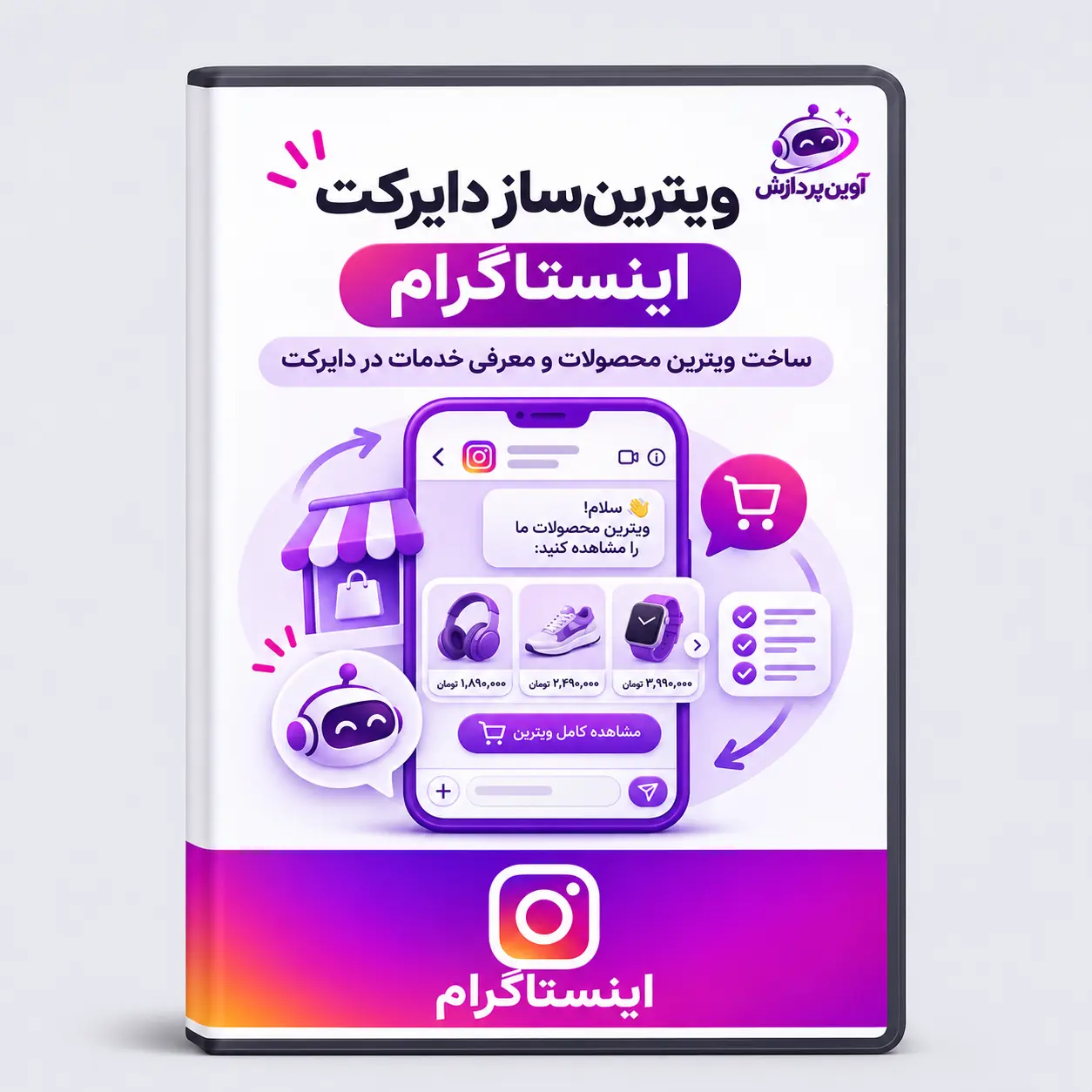
ویترینساز دایرکت اینستاگرام؛ همه گزینهها را در یک پیام نشان دهید
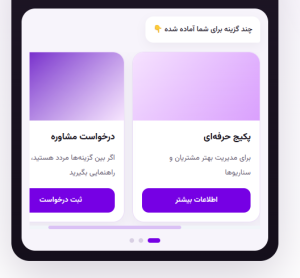
وقتی مشتری چند مدل محصول یا چند نوع خدمت را میخواهد، لازم نیست عکسها و توضیحات را یکییکی در دایرکت بفرستید. با ویترینساز بفروش، برای هر گزینه یک کارت با تصویر، عنوان، توضیحات و دکمه دلخواه بسازید و همه کارتها را در یک مجموعه قابل ورقزدن نمایش دهید.
مشتری میتواند کارتها را بهصورت افقی مرور کند، گزینهها را کنار هم ببیند و مورد دلخواهش را انتخاب کند. شما هم بهجای فرستادن چندین پیام پراکنده، یک ویترین مرتب در اختیار او میگذارید.
ویترینساز دایرکت اینستاگرام چیست؟
ویترینساز قابلیتی برای ساخت مجموعهای از کارتهای تصویری در دایرکت اینستاگرام است. هر کارت میتواند عکس، عنوان، توضیح و دکمه داشته باشد. کارتها در یک پیام بهصورت افقی نمایش داده میشوند و مخاطب میتواند آنها را یکییکی ورق بزند.
با ویترینساز بفروش، محتوای کارتها را بهصورت دستی میسازید. یعنی برای هر گزینه تصویر و متن دلخواه را وارد میکنید و در صورت نیاز دکمه اضافه میکنید. نتیجه، یک پیام تصویری مرتب است که انتخاب بین چند گزینه را برای مخاطب سادهتر میکند.
وقتی مشتری میگوید «چند مدل دیگه هم دارید؟»
این سوال برای بیشتر پیجهای فروشگاهی آشناست. مشتری یک محصول را میبیند، درباره مدلهای دیگر میپرسد و شما باید دوباره عکس پیدا کنید، توضیح بنویسید و تصاویر مختلف را بفرستید. اگر چند نفر همزمان همین درخواست را داشته باشند، پاسخگویی وقت بیشتری میگیرد.
از طرف دیگر، مشتری برای مقایسه مدلها باید بین عکسها و متنهای جداگانه بالا و پایین برود. ممکن است یادش برود توضیح کدام محصول مربوط به کدام عکس بود.
ویترینساز کمک میکند این اطلاعات را از همان ابتدا منظم نشان دهید: یک کارت برای هر گزینه، و چند کارت کنار هم در همان گفتگوی دایرکت.
چند محصول یا خدمت را در یک ویترین قابل ورقزدن نمایش دهید
فرض کنید یک پیج فروش کیف دارید. بهجای ارسال عکس سه مدل در پیامهای جداگانه، میتوانید یک ویترین با سه کارت بسازید. مشتری با کشیدن کارتها به چپ و راست، مدلها را میبیند و گزینه موردنظرش را انتخاب میکند.
چگونه اولین ویترین را در بفروش بسازید؟
۱. کارت اول را اضافه کنید
در پنل بفروش، بخش ساخت ویترین را در تنظیمات پیام مربوط باز کنید و یک کارت جدید بسازید.
۲. تصویر و متن کارت را وارد کنید
عکس را بارگذاری کنید و اگر لازم است، عنوان و توضیح کوتاهی برای آن بنویسید.
۳. دکمه و کارتهای بعدی را تنظیم کنید
برای کارت، متن دکمه را مشخص کنید و به تعداد موردنیاز کارتهای دیگر بسازید. هرکدام میتوانند تصویر و توضیحات متفاوت داشته باشند.
۴. نتیجه را در دایرکت بررسی کنید
بعد از ذخیره تنظیمات، نحوه نمایش کارتها را در دایرکت آزمایش کنید تا از درستبودن تصاویر، متنها و دکمهها مطمئن شوید.
نقد و بررسیها
هنوز بررسیای ثبت نشده است.